SW799是一款基于RK3399芯片的核心板,常见于食堂打卡机、广告机等商业设备拆机件。因其性价比极高(80-140元即可入手),成为DIY玩家圈的热门“垃圾佬”玩具。
| 组件 | 规格 |
|---|---|
| CPU | RK3399(双核Cortex-A72 + 四核Cortex-A53) |
| GPU | Mali-T864 |
| 内存 | 4GB LPDDR4 |
| 存储 | 8GB/16GB eMMC |
| 网络 | 千兆网口×1(部分改版为双千兆) |
| 接口 | USB 2.0×2 + USB 3.0×1 + Type-C(OTG) |
| 无线 | AP6236/AP6181(WiFi + 蓝牙) |
| 供电 | DC 12V |
| 特殊 | 板载4G全网通模块 |
| 物品 | 说明 | 备注 |
|---|---|---|
| SW799主板 | 核心板+底板 | 12V供电 |
| Windows电脑 | Win7/10/11均可 | 刷机工具仅支持Windows |
| Micro USB数据线 | 老式安卓梯形口 | 用于OTG刷机,数据线质量要好 |
| 12V电源 | 12V/2A以上 | 5525接口 |
| 网线 | 可选 | 用于首次SSH连接 |
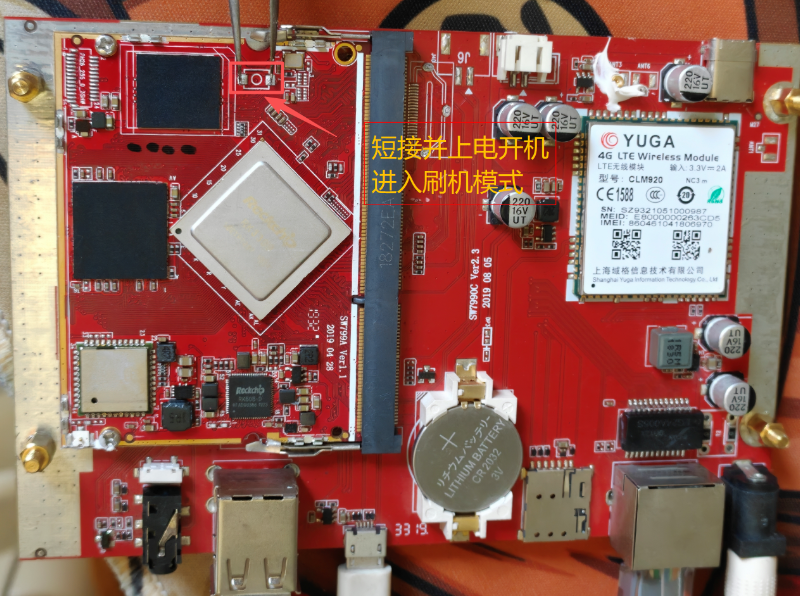
| 牙签/回形针 | 1根 | 用于顶复位键进入刷机模式 |
| 软件 | 用途 | 获取方式 |
|---|---|---|
| DriverAssitant_v4.8 | RK3399驱动 | 固件群/网盘 |
| AndroidTool_Release(RKDevTool) | 瑞芯微刷机工具 | 固件群/网盘 |
| Armbian镜像 | 目标系统 | 见下方获取途径(提供github下载地址) |
GitHub:搜索 ophub/amlogic-s9xxx-armbian 获取SW799适配镜像 (下载速度慢,可以提前下载了)
个人网盘分享:可参考论坛用户分享的镜像
关注“雨林工作室”公众号,发送“我要SW799”获取镜像

下载 DriverAssitant_v4.8.zip 并解压
以管理员身份运行 DriverInstall.exe
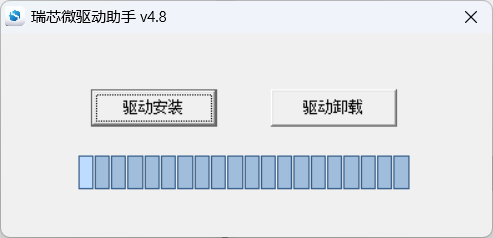
点击“驱动安装”,等待完成
如曾安装过旧版,建议先点击“驱动卸载”再重新安装
安装驱动后建议重启电脑,确保驱动生效。
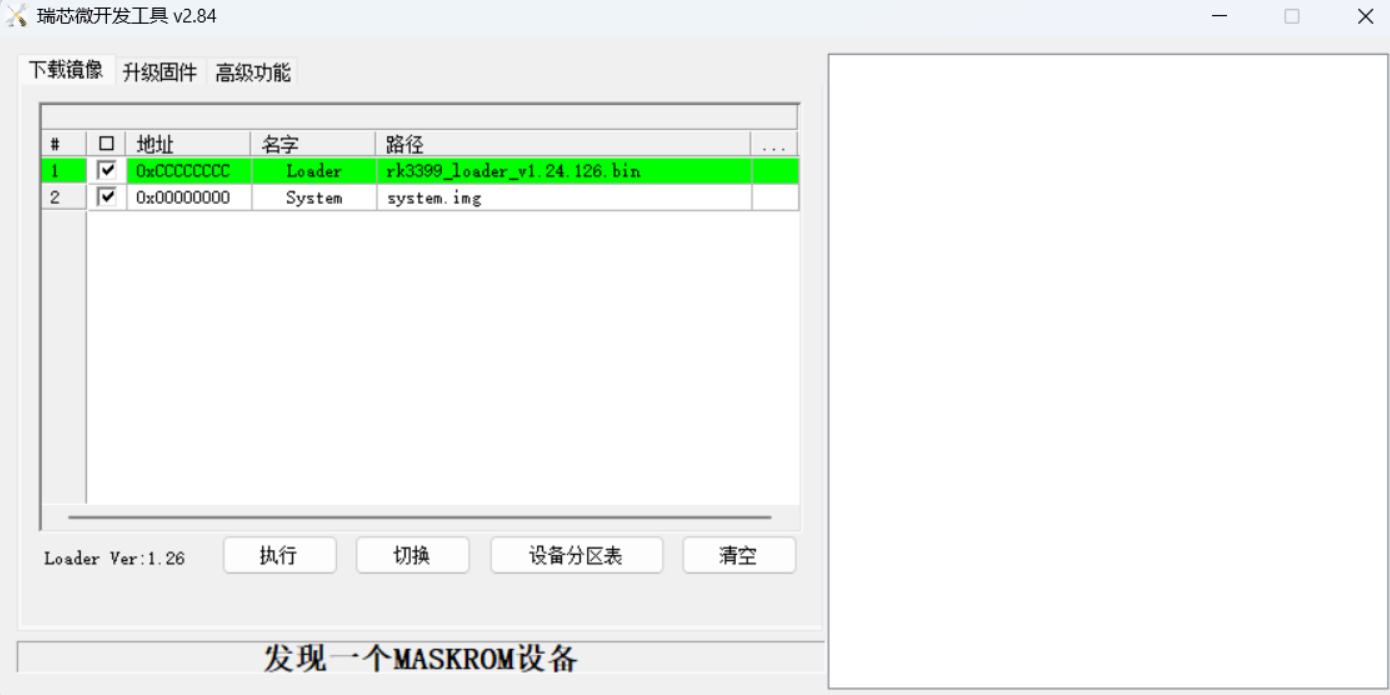
MASKROM是RK3399的强制烧录模式,用于刷入系统。
操作步骤:
用Micro USB线连接主板OTG口与电脑USB口
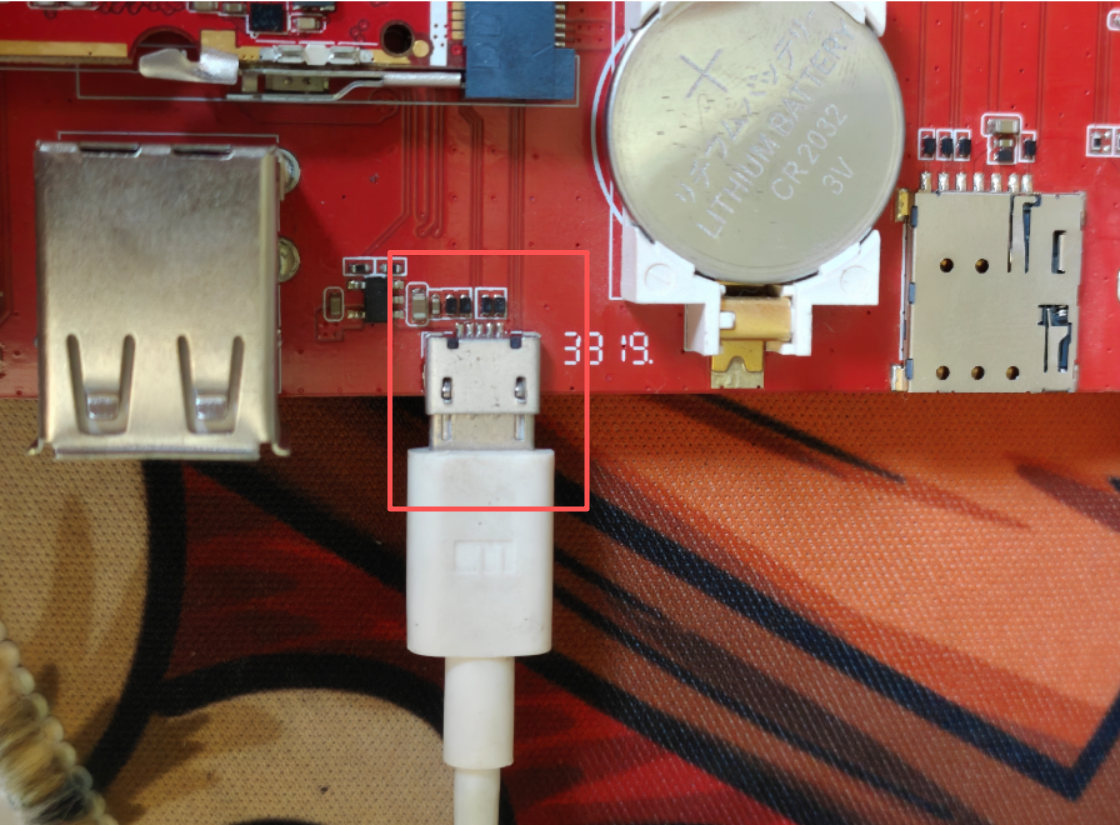
打开 RKDevTool.exe(瑞芯微开发工具)
插入12V电源通电
观察工具界面,出现 “发现一个MASKROM设备” 提示时,即可松开复位键
示意图参照:
在RKDevTool.exe界面中,点击 “Boot” 栏右侧的 ... 按钮(忽略次步骤)
选择 Armbian_26.05.0_rockchip_sw799_resolute_6.12.85_server_2026.05.02.img 文件
点击 “System” 栏右侧的 ... 按钮
选择下载好的 Armbian镜像(如 Armbian_26.05.0_rockchip_sw799_resolute_6.12.85_server_2026.05.02.img)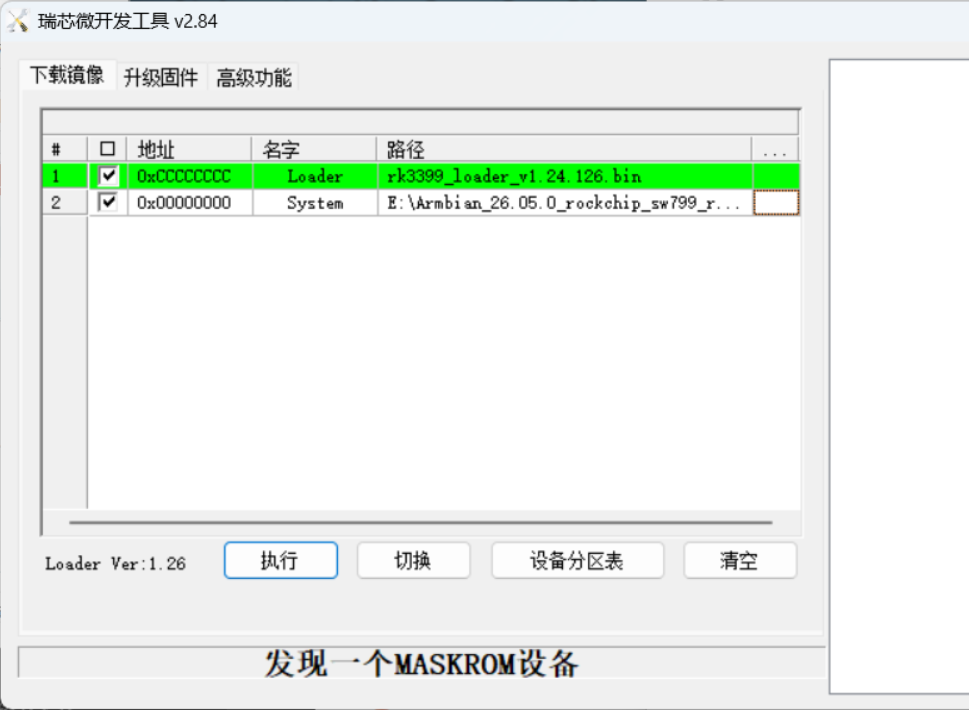
部分新版本工具可能使用“固件”栏目下的“固件”按钮,直接选择完整镜像即可。
确认配置无误后,点击 “执行” 按钮
观察下方日志窗口,开始显示:
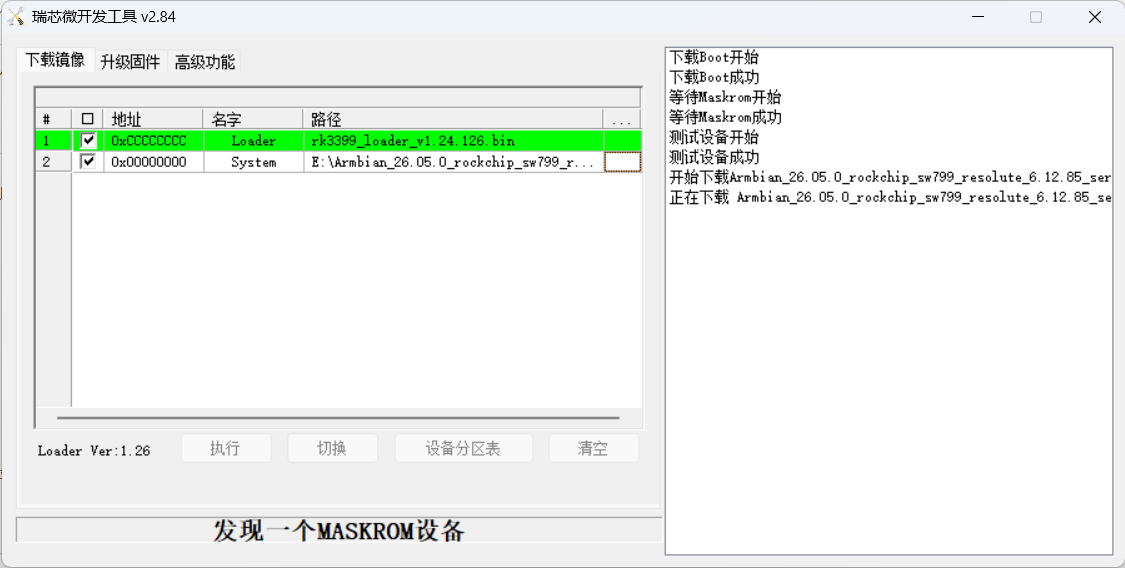
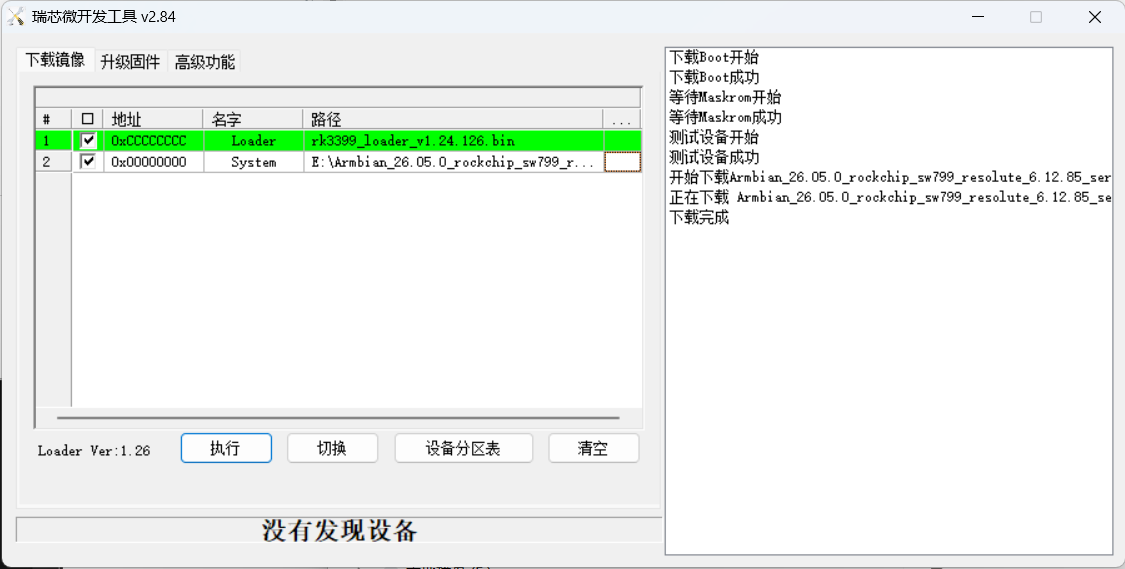
等待约3-5分钟,看到 “下载完成” 提示即表示刷写成功
使用 PuTTY 或 SSH(推荐,支持SFTP传文件)连接:
| 参数 | 值 |
|---|---|
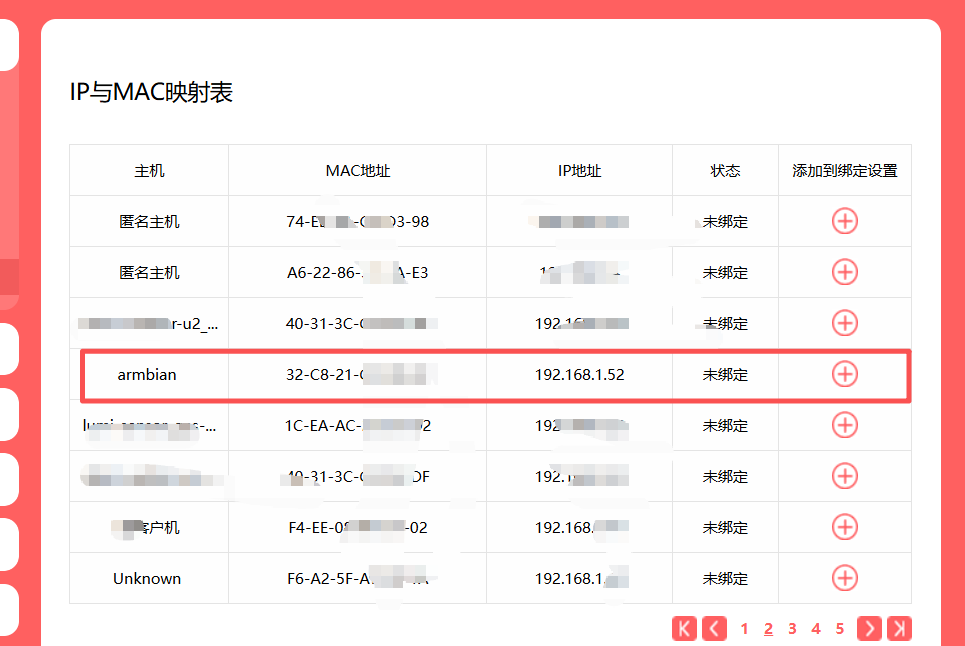
| 地址 | 设备IP(如 192.168.1.52) |
| 端口 | 22 |
| 用户名 | root |
| 密码 | 1234 |
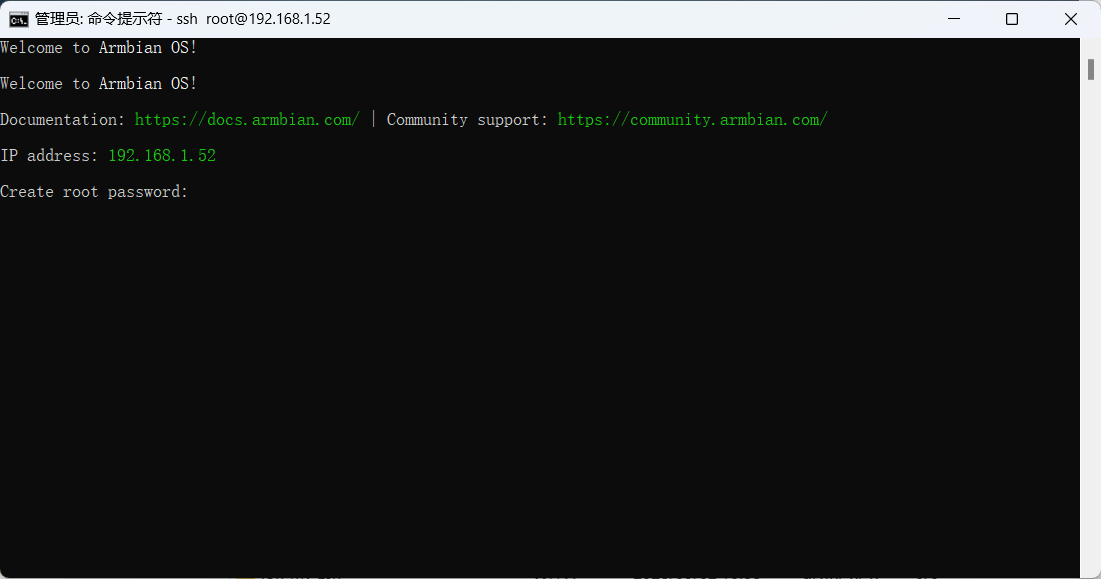
首次登录流程:
sudo nano /etc/apt/sources.list.d/ubuntu.sources
粘贴以下内容(阿里云源,Ubuntu Ports):
#Types: deb
#URIs: http://ports.ubuntu.com/
#Suites: resolute resolute-security resolute-updates resolute-backports
#Components: main restricted universe multiverse
#Signed-By: /usr/share/keyrings/ubuntu-archive-keyring.gpg
Types: deb
URIs: https://mirrors.aliyun.com/ubuntu-ports
Suites: resolute resolute-updates resolute-backports
Components: main universe restricted multiverse
Signed-By: /usr/share/keyrings/ubuntu-archive-keyring.gpg

Types: deb
URIs: https://mirrors.aliyun.com/ubuntu-ports
Suites: resolute-security
Components: main universe restricted multiverse
Signed-By: /usr/share/keyrings/ubuntu-archive-keyring.gpg
最后:
sudo apt update
RK3399核心板,刷机教程,DIY玩具,瑞芯微开发工具,阿鲁班系统,MASKROM模式
SW799是一款RK3399核心板,常见于商业设备拆机件,性价比高。硬件含4GB内存、千兆网口与4G模块。刷机需Micro USB线、12V电源及瑞芯微工具。进入MASKROM模式后,用阿鲁班系统镜像烧录,完成配置可作DIY玩具。